画面の流れ
バースナビを使い始める際に必要な基本操作を、着いてから出るまでの画面で追えるようにしています。
ドライバー|着いてから出るまで
受付と呼出しはLINEで行うため、LINEアカウントが必要となります。LINEをお使いではない方は、拠点にて代行受付も可能です。
拠点受付のQRを読む
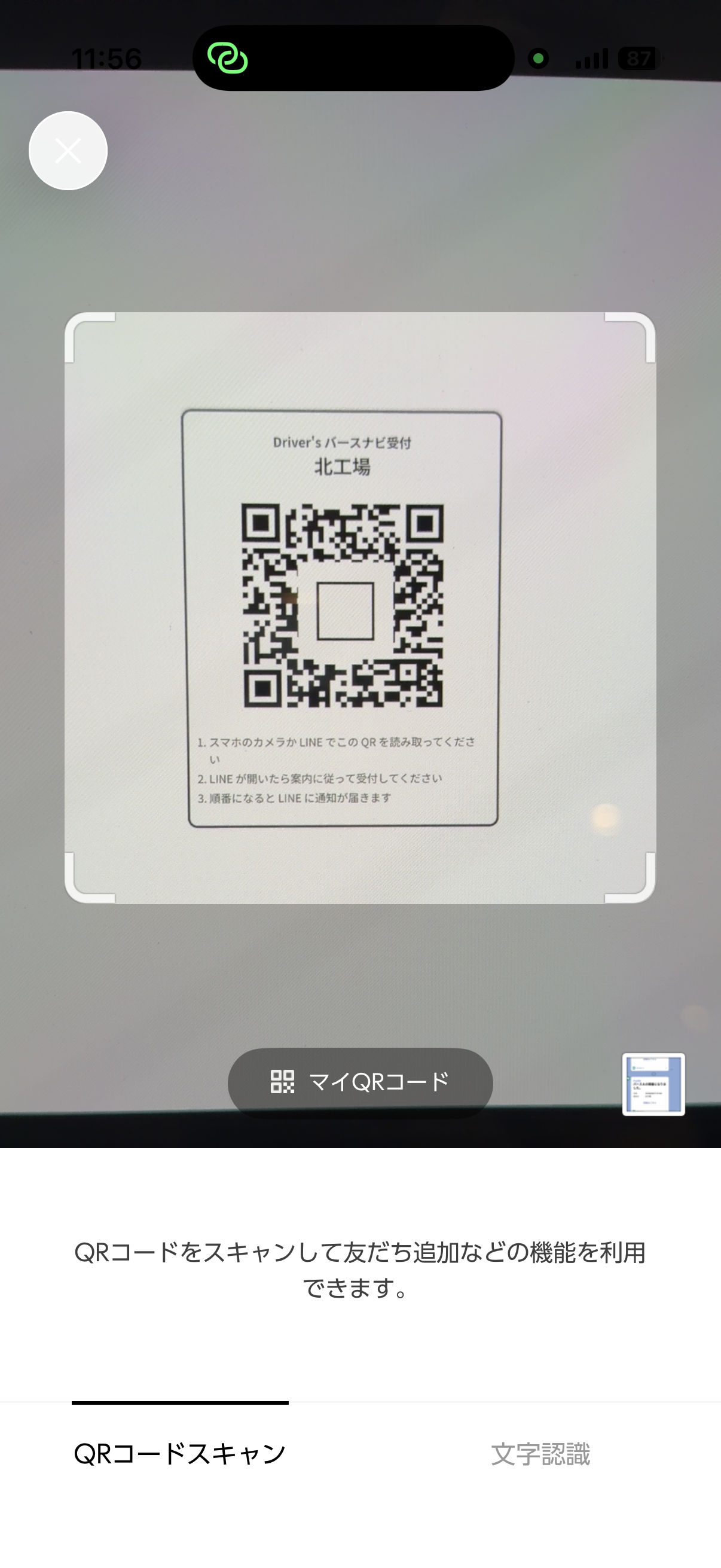
スマホのカメラアプリか、LINEアプリのQRコードスキャン機能で読み取ります。どちらで読んでもLINEが開き、ミニアプリが立ち上がります。
ドライバー情報を入れる
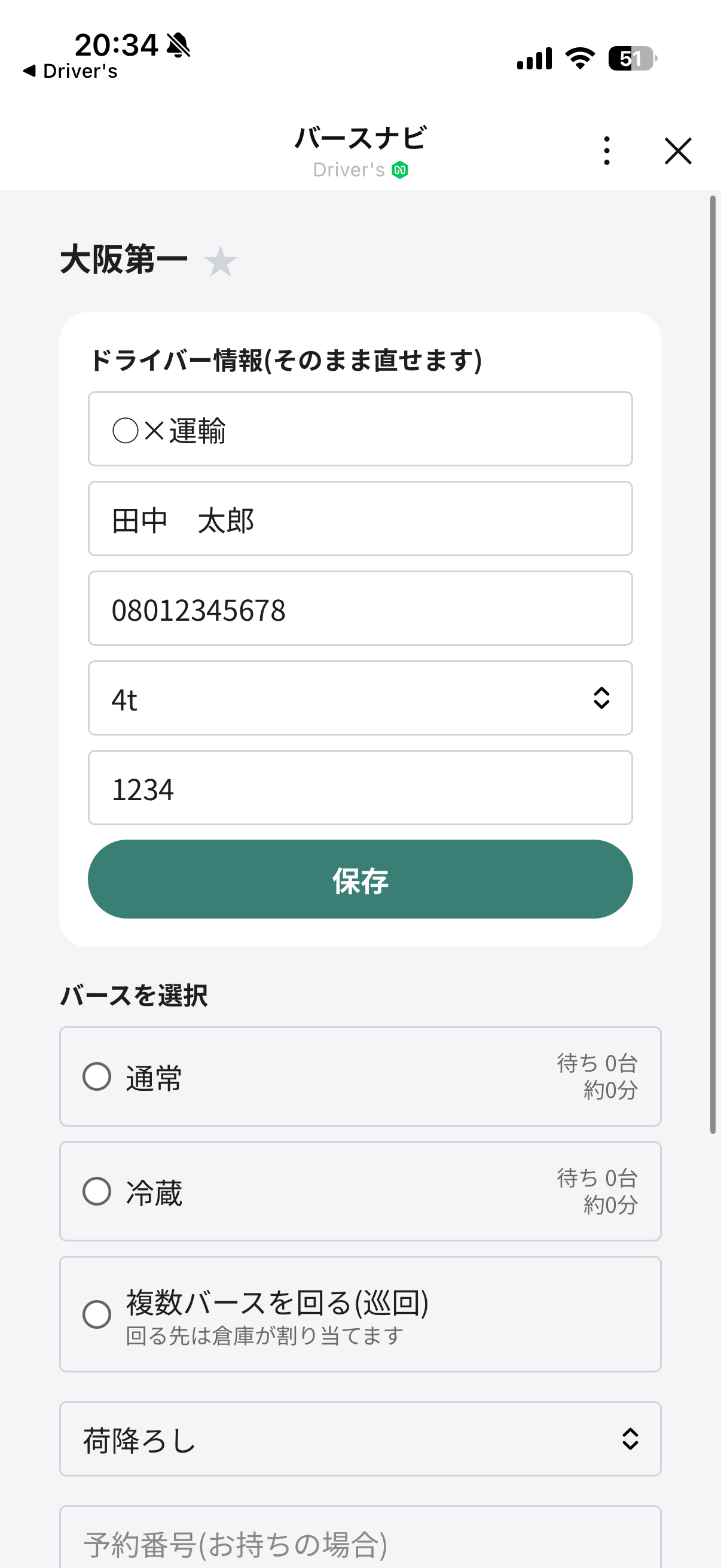
会社名、氏名、電話番号、トン数、車両番号の5つ。[保存]することで毎回の入力は不要です。
荷役内容を選んで並ぶ
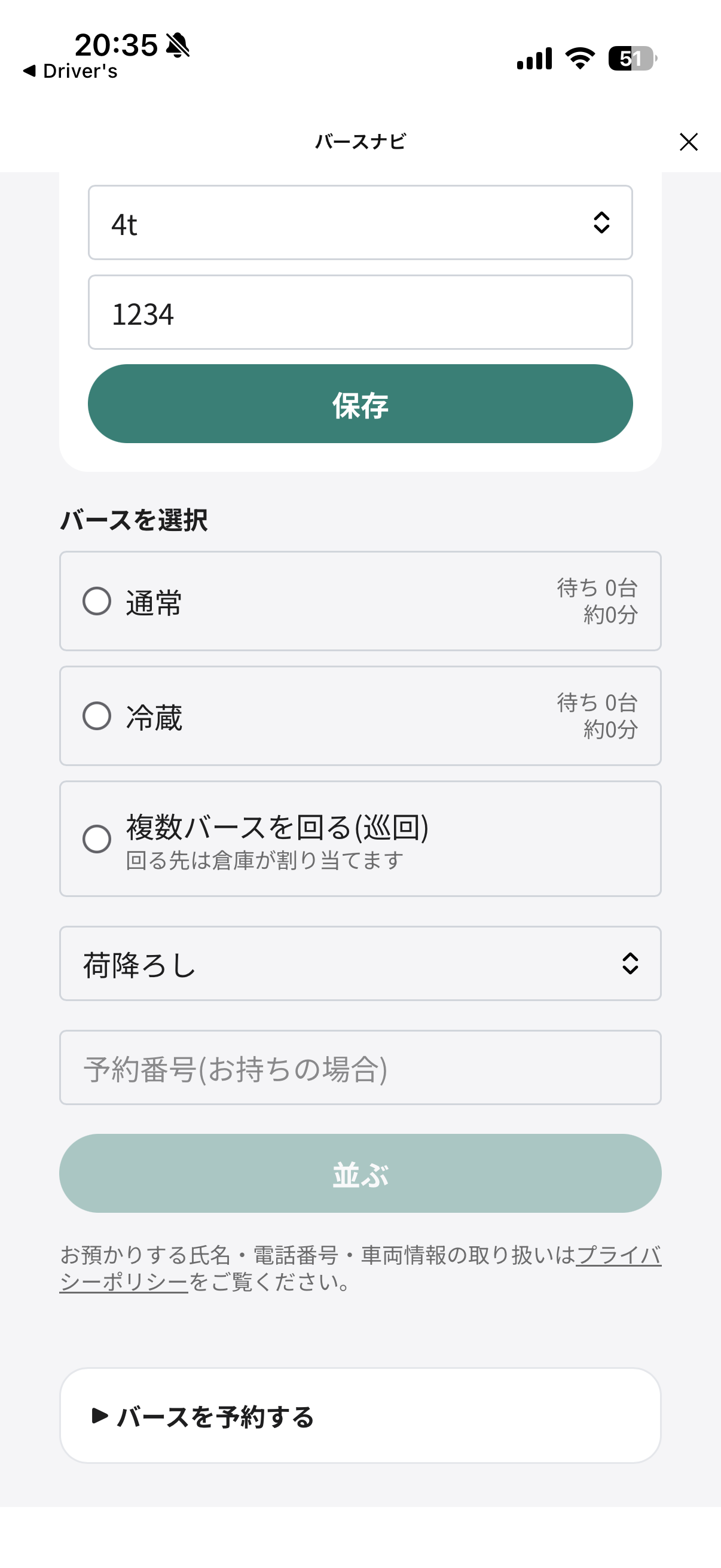
荷役内容を選択し、[並ぶ]を押すと受付完了です。表示内容は物流拠点によって異なります。予約番号を持っている場合は入力してください。
順番を待つ
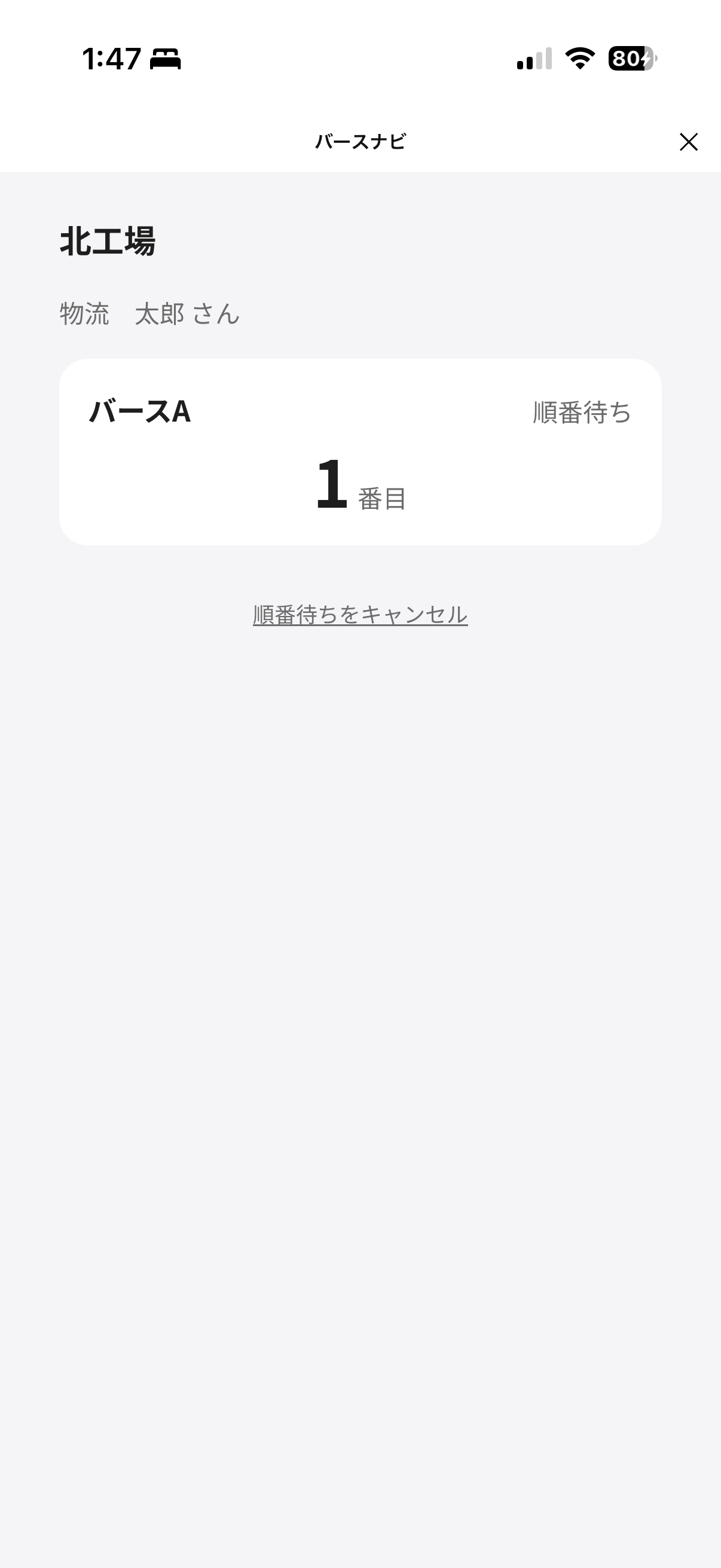
受付内容をもとにバースが割り当てられ、順番待ちをします。順番待ちの間はミニアプリを閉じていただいても大丈夫です。
呼出の通知が届く
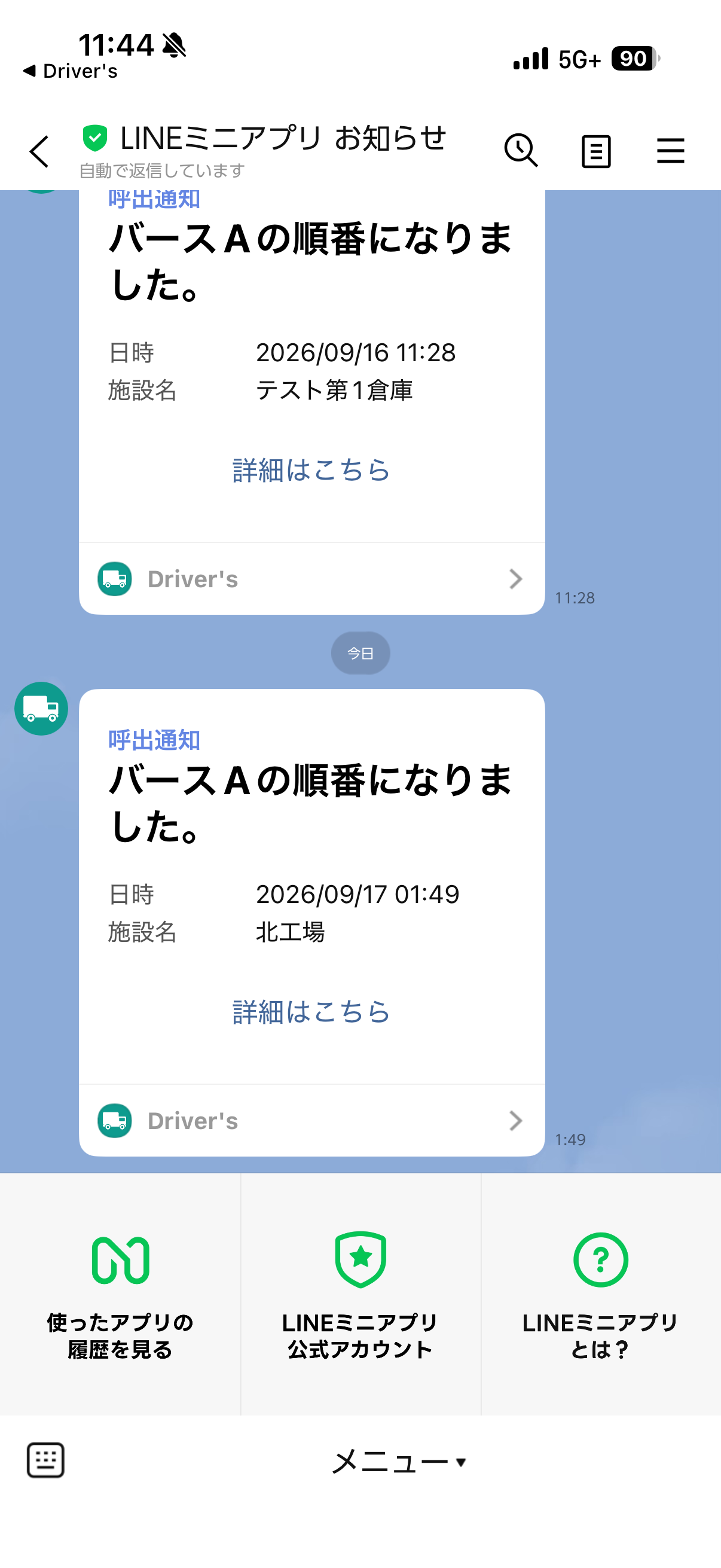
「LINEミニアプリ お知らせ」トークに呼出通知のカードが届きます。「詳細はこちら」を押すと、再度ミニアプリが起動します。
バースに向かう
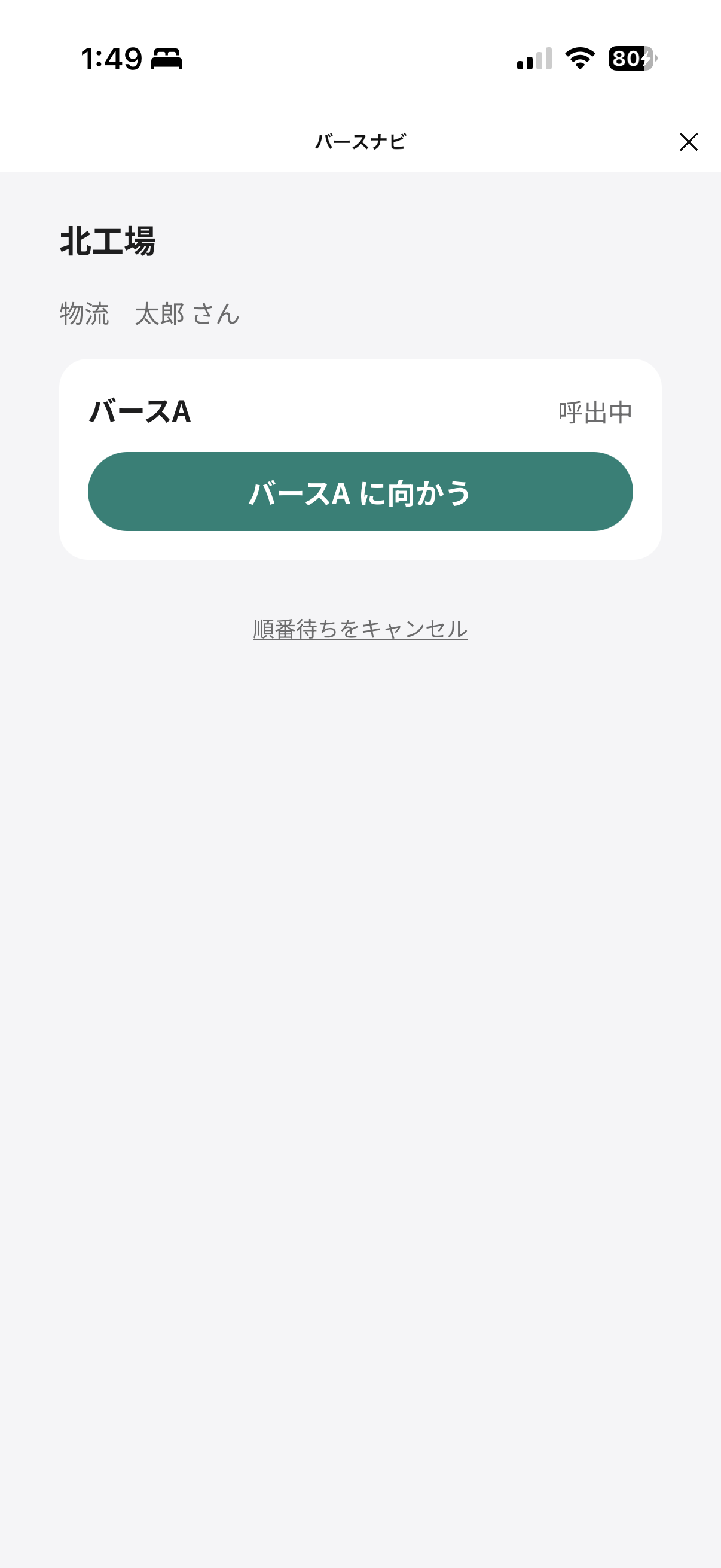
「呼出中」に変わり、行き先の名前が入ったボタンが出ます。「向かう」ボタンを押してバースに移動し、物流拠点の指示に従って荷役を開始してください。
作業を終える
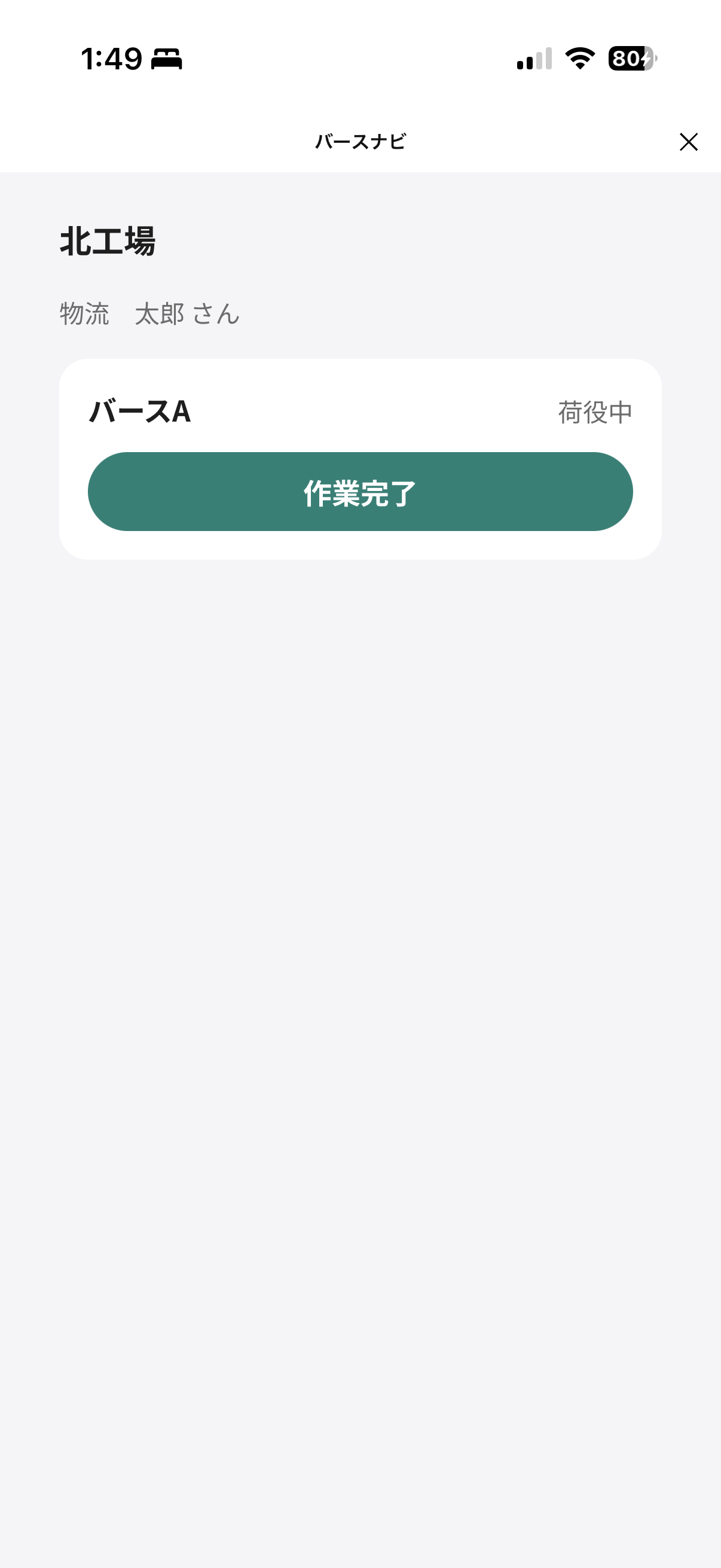
荷役が完了したら、[作業完了]を押してバースから出発してください。ミニアプリを閉じてしまった場合は、「LINEミニアプリ お知らせ」の「詳細はこちら」から再度開くことができます。
物流拠点|待ち行列を見て呼ぶ
待ち行列を見る
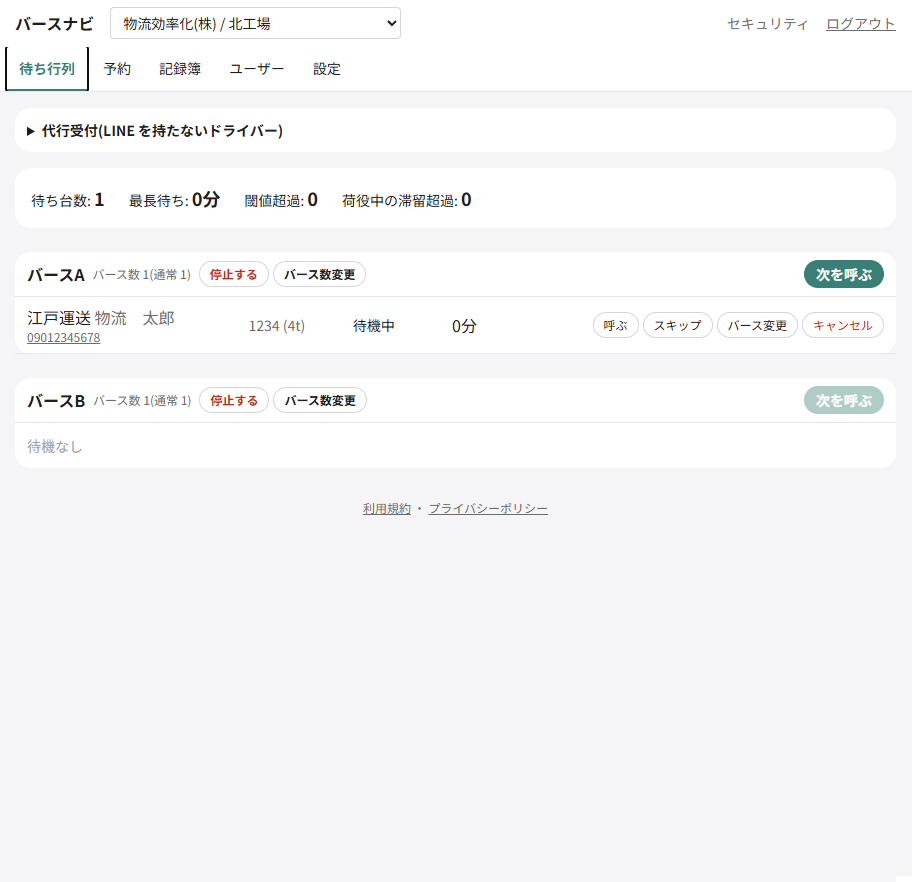
待ち行列タブを選択すると、現在のバースの状況を確認できます。
呼ぶ
バースごとに表示されている[次を呼ぶ]を押すと、受付順に従ってドライバーに呼出し通知が飛びます。ドライバーごとに表示されているボタンから、割り込みやバース割り当ての変更もできます。自動呼出しの設定にしている場合は、押す必要はありません。
代行で受け付ける
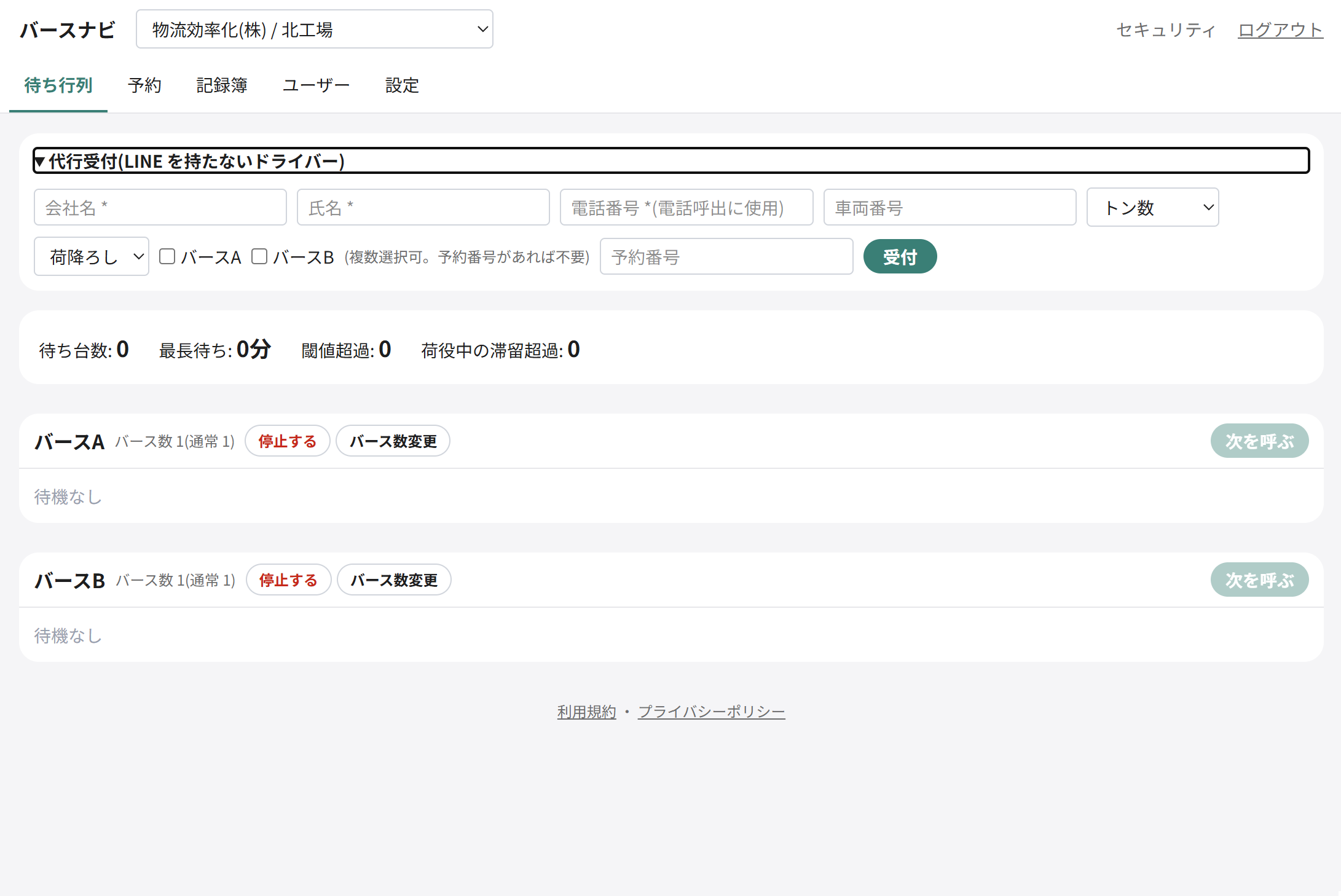
LINEを持っていないドライバーは、画面上部から代行で受け付けられます。電話などで個別に呼び出したうえで、管理画面で手動で[呼ぶ]を押します。
記録簿を出す
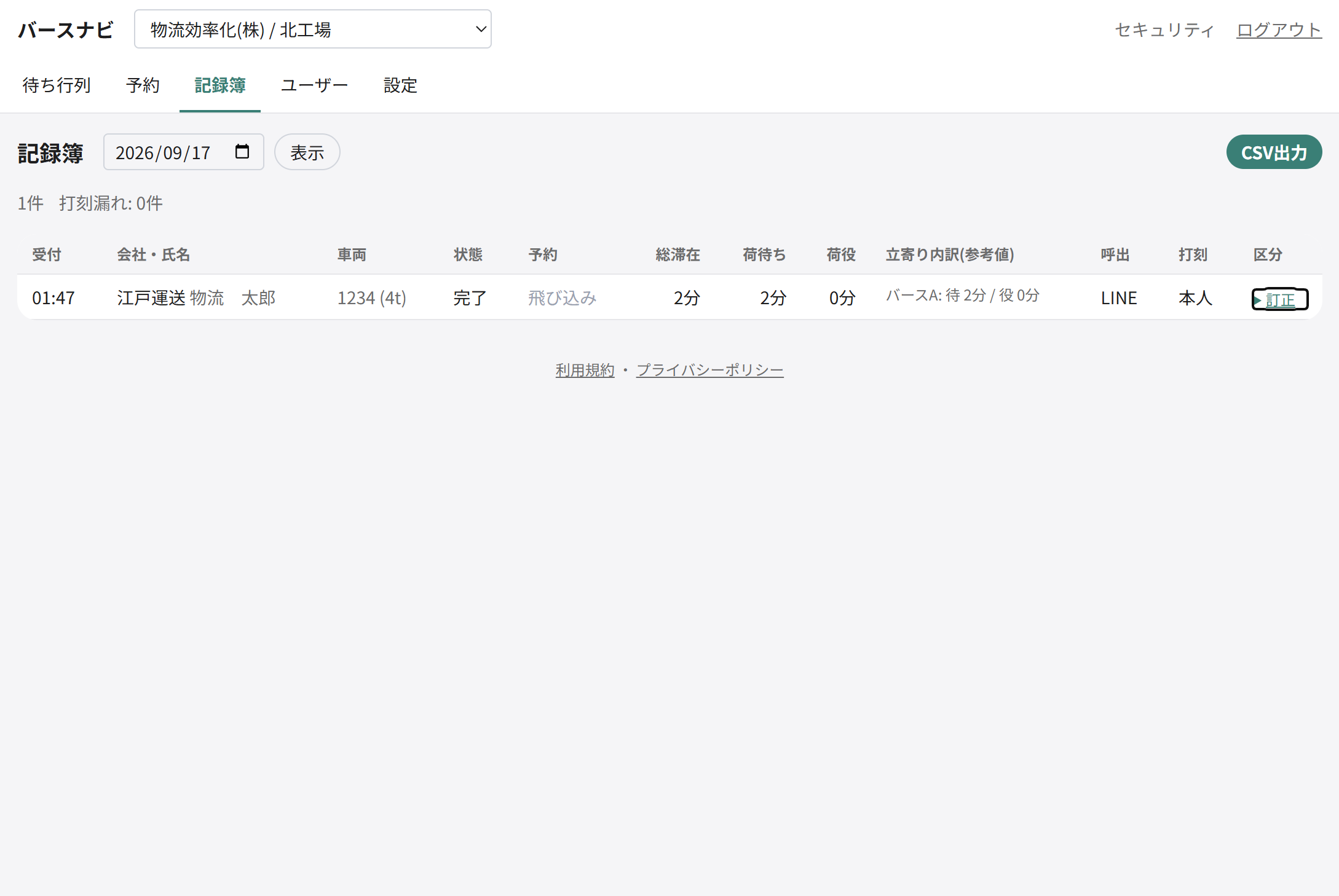
日付を指定して、記録簿をCSV出力することができます。
配車担当|事前に予約する
その日の予約を見る
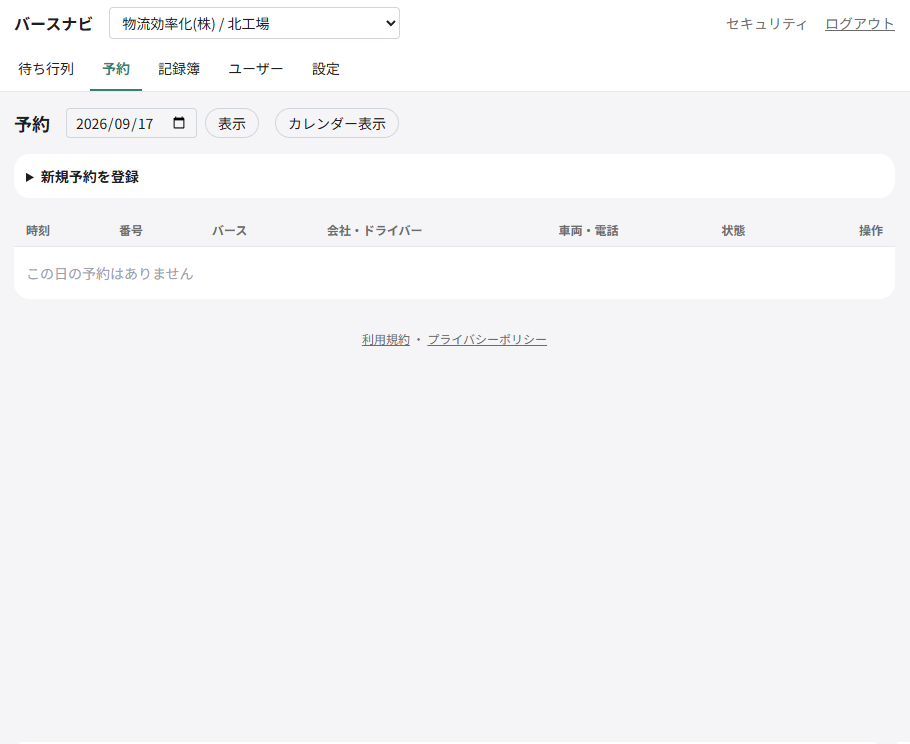
予約タブを開き、日付を指定して[表示]を押すと、その日の予約状況を確認できます。
新規予約を登録する
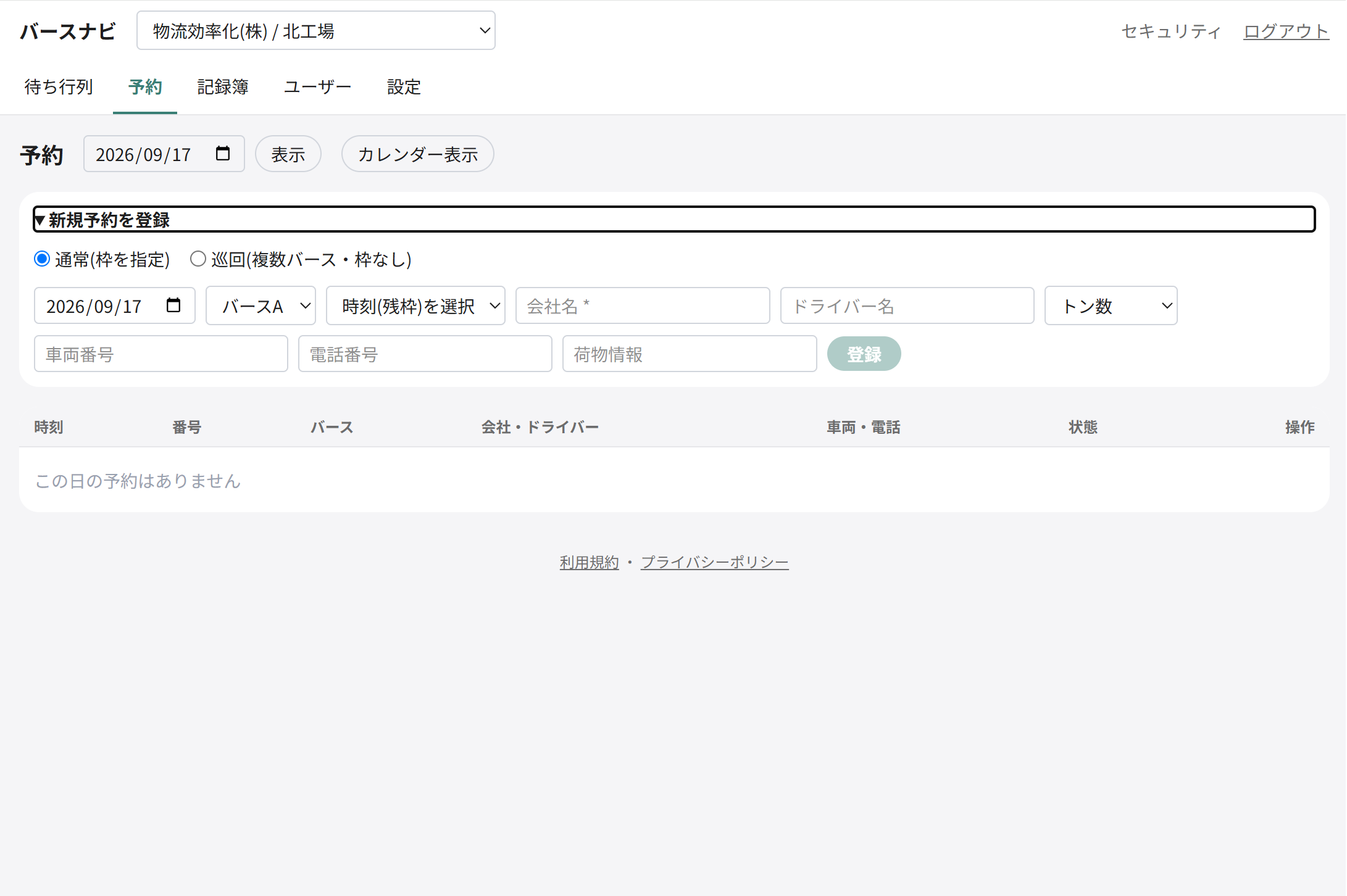
「新規予約を登録」から、日付、バース、時刻、会社名、ドライバー名、トン数、車両番号、電話番号、荷物情報を入れて[登録]。時刻を選択する際は、予約可能な残枠も確認できます。
予約番号を渡す
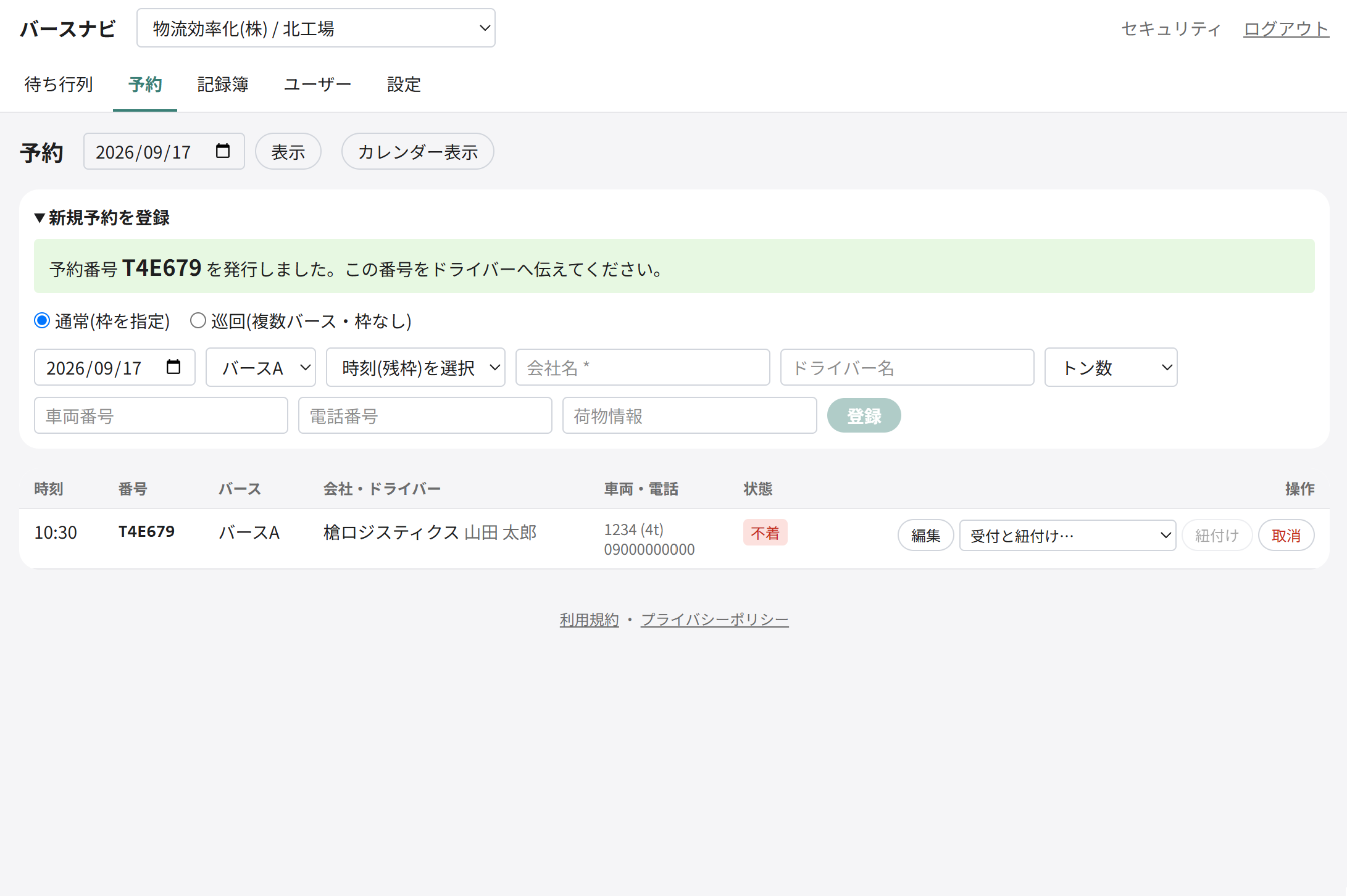
発行された予約番号をドライバーに伝えてください。ドライバーが受付時に予約番号を入力することで、照合します。